Giúp email của bạn trông thật tuyệt trong mọi hộp thư đến: Tại sao việc thử nghiệm lại quan trọng
Đây là cách để phát hiện các vấn đề với chiến dịch email của bạn trước khi gửi đi.
Kiểm thử email trước khi gửi: cách đảm bảo email hiển thị đẹp trên mọi inbox
Bạn dành hàng giờ để viết email “chuẩn bài”, nhưng khi gửi đi thì người nhận lại thấy lệch layout, hình không hiện, nút CTA bị vỡ hoặc Outlook render “kỳ cục”. Đây là lỗi rất hay gặp trong email marketing cho sự kiện—vì chỉ cần email hiển thị xấu là tỷ lệ click giảm, đăng ký giảm, và rất khó giảm no-show hay tăng đăng ký.
Bài này giúp bạn hiểu vì sao cùng một email lại trông khác nhau giữa Gmail, Outlook, iPhone… và cách xây một checklist kiểm thử trước khi bấm Send để hạn chế rủi ro. Nếu bạn cần bộ tài nguyên triển khai nhanh (template + checklist + best practices), xem thêm tại thư viện tài nguyên email của Mailoodeer.
Lưu ý: gửi test cho “mình và một người bạn” thường chưa đủ. Bạn cần kiểm thử theo email client, thiết bị, và tình huống thực tế như chặn ảnh, màn hình nhỏ, font không hỗ trợ… để đảm bảo trải nghiệm đồng đều cho mọi người nhận.
Vì sao email hiển thị khác nhau giữa các inbox?
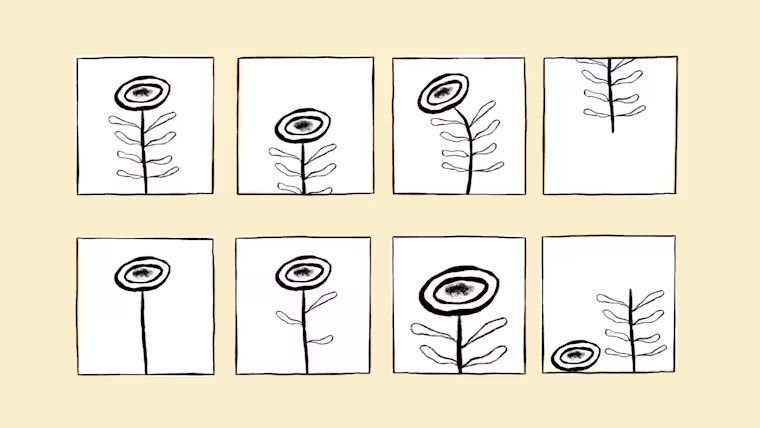
Không phải email client nào cũng “đọc” HTML giống nhau. Mỗi nền tảng (Gmail, Outlook, Apple Mail, app di động…) có cách render riêng, hỗ trợ CSS/HTML khác nhau, nên cùng một template có thể hiển thị đúng ở đây nhưng vỡ ở chỗ khác.
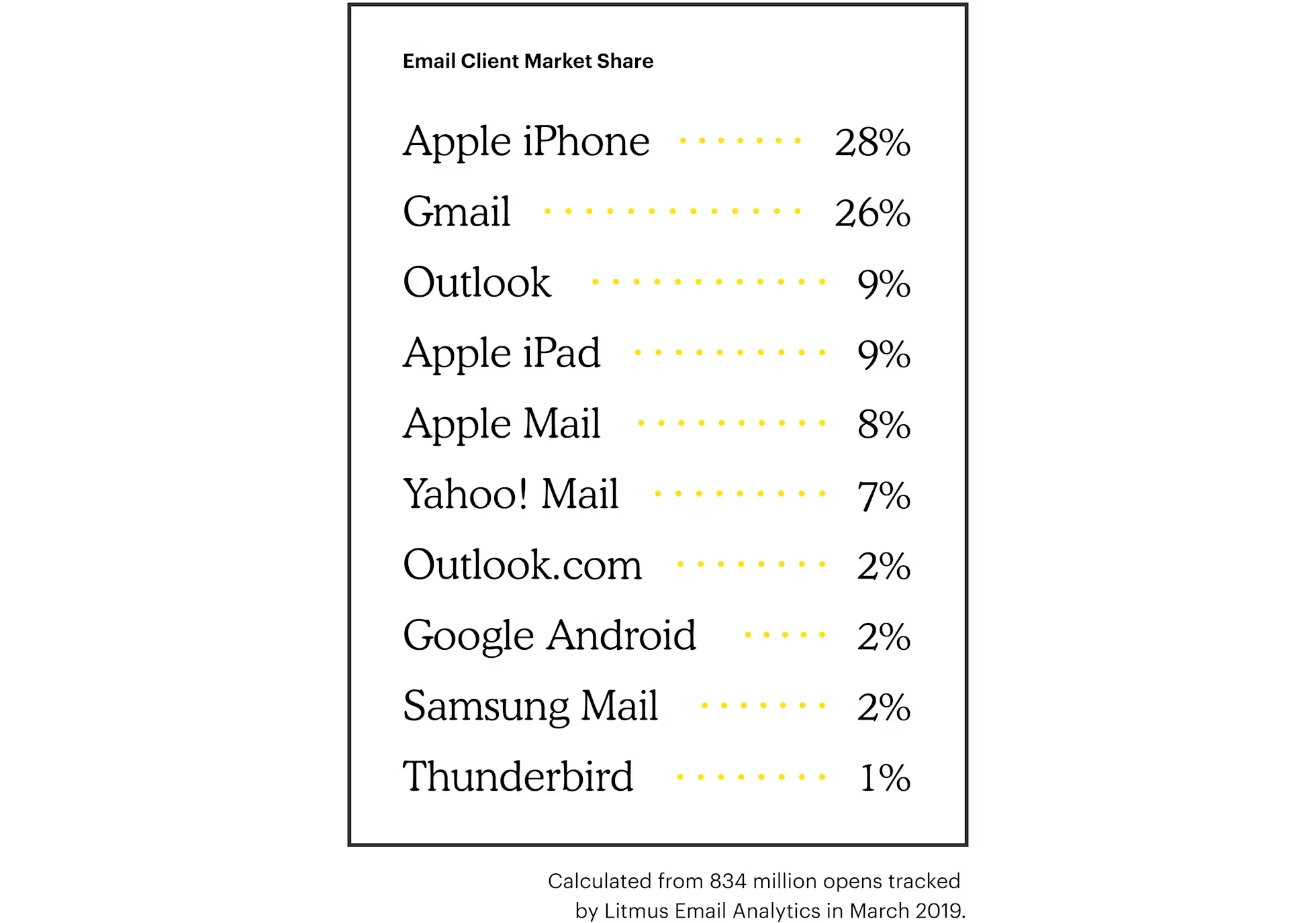
Một số tính năng thường gây lỗi hiển thị gồm: ảnh nền, GIF động, font tùy chỉnh, hoặc các thủ thuật layout phức tạp. Ngay cả khi bạn không dùng tính năng “nâng cao”, môi trường của người nhận vẫn có thể khiến email khác đi.
3 yếu tố thường làm email “vỡ” sau khi gửi
1) Chặn ảnh (image blocking) và ALT text không đủ rõ
Nhiều inbox (đặc biệt môi trường doanh nghiệp/khối ngành bị quản trị chặt) có thể chặn ảnh theo mặc định. Khi đó, email của bạn có thể trông như “trống rỗng” nếu phụ thuộc quá nhiều vào hình.
Cách xử lý thực chiến: luôn có ALT text mô tả rõ ý chính, giữ headline và CTA dạng text, và đảm bảo thông điệp vẫn hiểu được dù ảnh bị block.
2) Kích thước màn hình (device screen size) và mobile-first
Đa số người nhận mở email trên điện thoại. Nếu email không responsive, nút bấm nhỏ, chữ khó đọc, hoặc phải zoom, người nhận sẽ thoát nhanh—và bạn mất click lẫn niềm tin.
Với email mời sự kiện virtual/hybrid, phần “join now” hoặc “add-to-calendar” càng cần tối ưu mobile để giảm ma sát ngay trước giờ G.
3) Mức hỗ trợ HTML/CSS khác nhau giữa email client
Có client không hỗ trợ font tùy chỉnh, có client render table khác nhau, có nơi không ổn định với ảnh nền. Nếu không có “phương án dự phòng”, email dễ trông thiếu hụt hoặc lệch bố cục.
Nguyên tắc an toàn: layout rõ ràng, ưu tiên cấu trúc đơn giản, và luôn có fallback (màu nền thay cho ảnh nền, font hệ thống thay cho font custom, CTA dạng nút + text link dự phòng).
Email testing giúp bạn bắt lỗi render trước khi subscriber thấy
Rất nhiều team nghĩ: “template này xài hoài rồi”, “gửi nội bộ thấy ổn”, “trước giờ không lỗi” nên bỏ qua kiểm thử. Thực tế, email client có thể cập nhật âm thầm và thay đổi cách hiển thị—một email ổn tháng trước vẫn có thể lỗi hôm nay.
Khi bạn kiểm thử trước mỗi lần gửi, bạn sẽ phát hiện sớm: ảnh bị vỡ, link sai, button lệch, padding tràn màn hình, font rơi… và sửa kịp trước khi chiến dịch ảnh hưởng CTR hoặc conversion.
Quy trình từng bước: lập kế hoạch kiểm thử email (thực chiến)
Bước 1: Chọn “môi trường cần test” theo tệp người nhận
Đừng test dàn trải vô nghĩa. Hãy chọn theo nhóm người nhận chính: tỉ trọng Gmail/Outlook, mobile/desktop, iOS/Android. Nếu bạn gửi B2B, ưu tiên Outlook; B2C thì ưu tiên Gmail + mobile.
Bước 2: Test theo các tình huống hay “gây tai nạn”
- Ảnh bị block: email vẫn phải đọc được, CTA vẫn rõ.
- Màn hình nhỏ: headline không tràn dòng khó đọc, nút bấm đủ to.
- Font không hỗ trợ: fallback vẫn đẹp, không vỡ spacing.
- Dark mode: chữ không bị chìm, nút không “mất” nền.
Bước 3: Kiểm tra link + tracking + trải nghiệm sau click
Email không kết thúc ở inbox. Hãy kiểm tra trang đích có khớp thông điệp trong email không, tốc độ tải có ổn không, form đăng ký có dễ thao tác trên mobile không.
Với email sự kiện, link add-to-calendar và link tham gia phòng (go-live) phải chạy mượt. Chỉ một lỗi nhỏ ở phút chót cũng làm tăng no-show.
Checklist nhanh trước khi bấm Send
- 1 email = 1 mục tiêu chính: đăng ký / add-to-calendar / tham gia ngay / xem agenda.
- Test hiển thị trên mobile và ít nhất 1 email client “khó tính” (ví dụ Outlook).
- Kiểm tra ALT text cho ảnh quan trọng (logo, banner, CTA visual).
- Rà soát link: trang đăng ký, chính sách, social, và link tracking không bị gãy.
- Với email nhắc lịch: có nhắc 24h và email go-live trước 10–15 phút (nội dung cực ngắn).
- Segment đúng tệp (đã đăng ký / chưa đăng ký / VIP / first-timer) để tránh gửi sai gây khó chịu.
Mẫu chuỗi email cho sự kiện
Nếu mục tiêu của bạn là tăng đăng ký và giảm no-show, một chuỗi email đúng nhịp thường hiệu quả hơn một email “đánh lẻ”. Dưới đây là gợi ý 8 email bạn có thể triển khai nhanh trong Mailoodeer.
Chuỗi 6–8 email gợi ý theo timeline
- Save the date (trước 4–8 tuần): chốt ngày + lý do đáng tham dự.
- Announcement (mở đăng ký): value rõ + CTA đăng ký.
- Speaker/Agenda reveal (trước 2–3 tuần): tăng hứng thú + kéo click.
- Reminder #1 (trước 7 ngày): nhắc lịch + highlight phiên quan trọng.
- Reminder #2 (nhắc 24h): agenda tóm tắt + link add-to-calendar.
- Go-live (trước 10–15 phút): 1 nút “Tham gia ngay” (giảm rơi rụng).
- During-event update (tuỳ chọn, với virtual/hybrid): link vào phòng + hỗ trợ kỹ thuật.
- Follow-up (sau 2–24h): recap + recording/tài liệu + survey.
Gợi ý subject line (tham khảo nhanh)
- [Save the date] {{Tên sự kiện}} — giữ lịch trước khi kín slot
- [Nhắc 24h] Mai gặp nhé: {{Tên sự kiện}} + link add-to-calendar
- [Go-live] Bắt đầu lúc {{Giờ}} — bấm tham gia ngay
Đo lường (metrics): biết email “đẹp” có tạo kết quả hay không
Email hiển thị ổn là điều kiện cần. Bạn vẫn phải đo để biết email có tạo hành động không: mở, click, đăng ký, và tỷ lệ tham dự thật.
Nhóm chỉ số nên theo dõi
- Open rate: phản ánh subject line và độ tin cậy người gửi.
- CTR / click-to-open: phản ánh nội dung + CTA có đủ thuyết phục.
- Conversion: số đăng ký / check-in / hành động sau click.
- Bounce & deliverability: email có vào inbox hay trôi vào spam.
- Unsubscribe/spam complaint: tín hiệu nội dung không phù hợp hoặc gửi sai tệp.
Muốn tối ưu nhanh, hãy A/B test subject line, CTA, và bố cục. Bạn có thể lấy thêm checklist tối ưu và mẫu email tại kho template email thực chiến.
Xu hướng: kiểm thử + tối ưu theo trải nghiệm thực tế
Các team email giỏi đang đi theo hướng “quality-first”: test hiển thị đa thiết bị, tối ưu dark mode, và kiểm tra trải nghiệm sau click (landing page/form) như một phần của chiến dịch.
Với email sự kiện, xu hướng rõ nhất là giảm ma sát ở phút chót: email go-live cực ngắn, link rõ ràng, nút bấm to trên mobile, và thêm add-to-calendar để giảm no-show.
Ý chính cần nhớ
- Email có thể “vỡ” vì client/thiết bị: cùng một HTML nhưng hiển thị khác nhau giữa Gmail, Outlook, iPhone.
- Test trước mỗi lần gửi: client có thể update âm thầm, template hôm qua ổn hôm nay vẫn có thể lỗi.
- Đừng chỉ test nội bộ: hãy test theo tệp người nhận, tình huống chặn ảnh, mobile, dark mode và link/landing.
FAQ: Kiểm thử email trước khi gửi
Gửi test cho Gmail và iPhone là đủ chưa?
Thường là chưa. Nếu tệp của bạn có nhiều người dùng Outlook hoặc Android, bạn cần test thêm các môi trường đó để tránh lỗi render bất ngờ.
Những lỗi nào hay gặp nhất khi email hiển thị sai?
Phổ biến nhất là ảnh bị block (thiếu ALT), nút CTA lệch trên Outlook, và mobile bị tràn khiến khó bấm.
Nên kiểm thử email theo lịch nào?
Thực chiến: mỗi lần gửi đều test. Tối thiểu test lại khi bạn đổi template, đổi khối nội dung lớn, hoặc trước các đợt quan trọng như email nhắc 24h và go-live.
Làm sao giảm no-show cho event online?
Tập trung 3 email: nhắc 24h có agenda + lợi ích, go-live trước 10–15 phút chỉ có 1 CTA “Tham gia ngay”, và thêm link add-to-calendar để người nhận giữ lịch.
Tăng cường kết nối với khách hàng và tìm ra những cách thức tiếp thị mới với bộ công cụ CRM của chúng tôi.
Nếu bạn muốn triển khai quy trình kiểm thử + tối ưu email bài bản (template, checklist, best practices), bạn có thể bắt đầu từ trang tài nguyên email marketing.
Next step: chọn 1 template, thiết lập chuỗi email (save the date → nhắc 24h → go-live), rồi chạy thử A/B test subject line để nâng CTR và giảm no-show. Bạn có thể tham khảo thêm hướng dẫn tại hướng dẫn triển khai email theo workflow.